회사 동료가 “요즘 스마트폰에 사진도 안 찍혀요”라며 폰을 보여주길래 저장공간을 같이 확인해 보고 깜짝 놀란 적이 있습니다. 범인은 다름 아닌 카카오톡이었는데요. 혼자서 25GB 넘게 차지하고 있더라고요.
단체 단톡방에서 주고받은 동영상이나 친구들이 보내준 사진, 직장에서 일하면서 공유한 업무 파일이 기기 안에 차곡차곡 쌓이면서 발생한 현상인데요.
그렇다고 무작정 데이터 삭제 버튼부터 누르면 소중한 추억이나 중요한 업무 자료를 날릴 수 있습니다. 자료 손실 걱정 없이 카톡 용량을 비우고 안전하게 백업까지 마치는 간단한 정리법을 하나씩 알려드릴게요.

무작정 단톡방부터 나가지 마세요
용량이 부족하다고 무작정 단톡방부터 나가거나 앱을 지우시는 분들이 계시는데, 절대 그냥 지우시면 안 돼요. 대화창을 나가면서 삭제된 사진이나 영상은 나중에 아무리 후회해도 절대 복구할 수 없거든요.
저도 예전에 용량 줄이겠다고 잘 안 보는 단톡방을 냅다 나갔다가, 나중에 꼭 필요한 업무 서류를 못 찾아서 한동안 멘붕이 왔던 적이 있거든요.
따라서 지우기 전에 아래 3가지 기준대로 내 톡방들을 먼저 훑어보시는 걸 추천합니다.
업무용 단톡방 (PDF, 엑셀, 공유 문서 등 보존 기간이 중요한 자료가 많은 곳)
가족 및 친목 단톡방 (아이 사진, 여행 영상 등 두고두고 소장하고 싶은 추억 자료)
알림톡 및 쇼핑 채널 (미디어 파일이 거의 없어 부담 없이 대화방 삭제나 정리가 가능한 곳)
가장 용량이 큰 단톡방부터 골라서 비우기
전체 설정을 한 번에 비우는 것보다 용량을 제일 많이 차지하고 있는 단톡방 한두 개만 잡아서 정리하는 게 훨씬 효과적입니다.
저도 단톡방을 하나씩 열어보면서 확인해 봤더니 자주 안 보는 동호회 단톡방 하나가 혼자서 8GB 넘게 차지하고 있어서 당황스러웠는데요.
방법은 아주 쉽습니다. 아래 순서대로만 따라 해 보세요.
- 용량이 커 보이는 단톡방에 들어갑니다.
- 우측 상단 三 메뉴 아이콘을 누른 뒤, 맨 아래 톱니바퀴(설정)를 터치합니다.
- 스크롤을 아래로 내리면 나오는 대화방 데이터 관리로 들어갑니다.
- 사진 데이터 삭제, 동영상 데이터 삭제, 음성 데이터 삭제를 차례대로 눌러 정리해 줍니다.
참고로 안심하세요!
이 작업을 해도 이미 핸드폰 갤러리에 따로 다운로드받아 둔 사진이나 영상은 절대 지워지지 않습니다. 톡방에 임시로 저장되어 있던 찌꺼기 파일만 날아가는 거니 걱정 말고 진행하셔도 돼요.
쌓여있는 캐시 데이터 한 번에 비우기
단톡방 정리가 끝났다면 이제 앱에 쌓인 임시 파일(캐시)을 싹 비워줄 차례입니다.
저도 처음에 캐시를 지운다고 했을 때 “혹시 사진이나 대화가 다 날아가면 어쩌지?” 하고 쫄아서 한참 동안 못 지웠던 적이 있거든요.
근데 안심하셔도 됩니다. 캐시 데이터 삭제는 대화 내용이나 사진, 파일 데이터에는 전혀 영향을 주지 않아요. 단순히 앱을 돌리면서 쌓인 쓸데없는 부속 찌꺼기 파일만 비워내는 거라 아무 걱정 없이 지우셔도 됩니다.
이것만 비워줘도 보통 1~3GB는 순식간에 확보돼서 마음이 다 뻥 뚫립니다. 방법도 아주 간단해요.
지우는 경로
카카오톡 우측 상단 설정(톱니바퀴)에서 앱 설정으로 들어간 뒤 기타, 저장공간 관리 순서로 들어가서 캐시 데이터 삭제를 눌러주시면 됩니다.
아이폰을 쓰시는 분들도 메뉴 이름이나 들어가는 순서가 동일하니까 똑같이 차근차근 따라 해보시면 어렵지 않게 비우실 수 있습니다.
소중한 대화와 파일 안전하게 백업
용량을 비우거나 폰을 바꾸기 전에 백업을 안 해두면 나중에 속상한 상황이 생길 수 있어요. 대화만 남길지, 사진까지 통째로 챙길지에 따라 두 가지 방법 중 하나를 선택하시면 돼요.
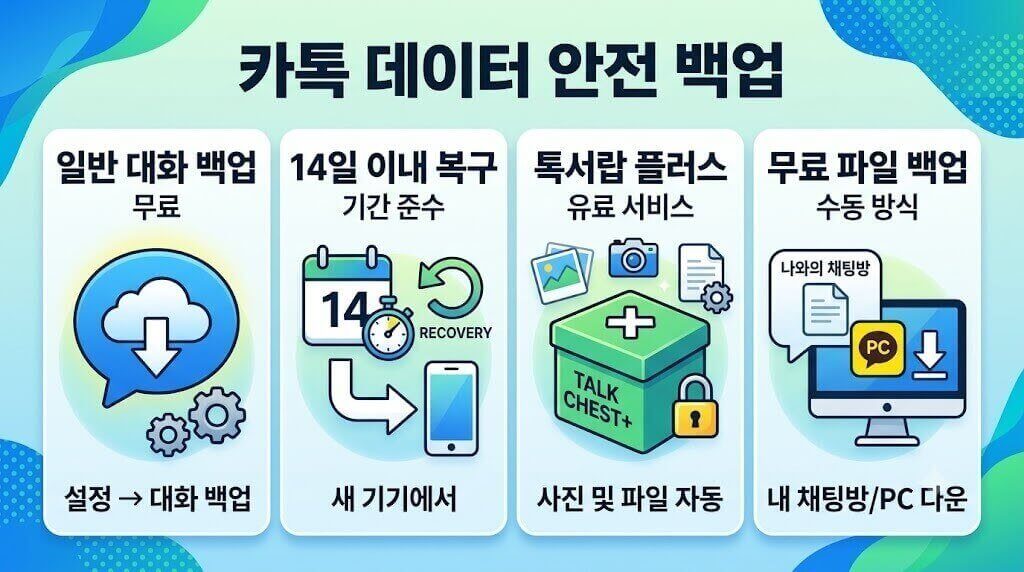
일반 대화 백업 (무료)
대화 백업은 카카오톡 설정 메뉴에서 대화 백업을 누르면 바로 진행할 수 있는데요. 이때 주의할 점은 사진이나 동영상, 파일은 제외되고 오직 텍스트 대화만 저장된다는 거예요. 따라서 중요한 사진이나 파일은 미리 갤러리에 내려받아 두셔야 합니다.
백업을 마치셨다면 14일 이내에 새 기기에서 복구해야 데이터가 사라지지 않으니 기간을 꼭 체크해 두세요. 그리고 백업 시 설정했던 비밀번호와 기존 카카오 계정 이메일도 따로 메모해 두셔야 새 폰에서 문제없이 복구할 수 있습니다.
톡서랍 플러스 (사진 및 파일까지 자동 백업)
대화는 물론 사진, 동영상, 메모까지 실시간으로 알아서 백업해 주는 공식 유료 서비스입니다.
업무용으로 카톡을 써서 문서 파일이 많거나 일일이 사진 저장하기 귀찮으신 분들이 쓰기 좋아요.
톡서랍 안 쓰고 사진 무료로 백업하는 간단한 방법
유료 서비스가 부담스럽다면 나만의 대화창인 나와의 채팅방에 중요한 사진이나 파일을 보내두거나 PC 카카오톡으로 접속해서 컴퓨터에 일괄 다운로드받아 두시는 걸 추천합니다.
방심하면 금세 다시 채워지는 용량 다잡는 법
이렇게 한 번 전부 비워두어도 평소처럼 단톡방에서 대화하다 보면 나도 모르는 사이에 다시 용량이 꽉 차오릅니다.
저도 예전에 정리 다 해놓고 방심했다가 몇 달 뒤에 또 용량 부족 창이 떠서 황당했던 적이 있거든요. 평소에 스마트폰 설정에서 딱 두 가지만 다듬어 두시면 오랫동안 쾌적하게 쓰실 수 있어요.
미디어 자동 다운로드 차단하기
카카오톡 설정으로 들어간 뒤 채팅 메뉴에서 미디어 전송 관리를 터치해 보세요. 여기서 사진과 동영상 다운로드 옵션을 Wi-Fi 연결 시에만 가능하도록 바꾸거나 아예 자동 다운로드를 꺼두시는 걸 추천합니다.
단톡방에 올라오는 무거운 동영상들이 내 허락 없이 저절로 폰에 쌓이는 걸 깔끔하게 막아줍니다.
사진 보낼 때 화질 설정 바꾸기
친구나 단톡방에 사진을 보낼 때 무심코 원본으로 설정해 두면, 사진 한 장에 수십 MB씩 차지하면서 내 기기와 상대방 기기 용량을 동시에 갉아먹습니다. 평소에는 일반 화질이나 고화질 정도로만 맞춰두고 사용해 보세요.
카톡 용량 비우고 스마트폰 숨통 트여주세요
저도 예전엔 스마트폰 용량 부족 경고가 뜰 때마다 괜히 아끼는 사진을 지우거나 안 쓰는 앱들을 이것저것 지우느라 애를 먹었는데요.
그런데 막상 범인을 찾아보면 늘 카톡에 쌓인 무거운 미디어 파일들이랑 캐시 데이터가 문제였어요.
오늘 알려드린 방법대로 카톡 캐시와 오래된 단톡방 파일들만 한 번씩 정리해 보세요. 몇 GB의 용량이 순식간에 확보되면서 그동안 답답했던 렉 현상도 사라지고 스마트폰이 날아갈 듯 가벼워지는 걸 직접 체감하실 수 있을 겁니다.
오늘 저녁에 TV 보며 여유로울 때 가볍게 한번 비워보시는 걸 강력 추천해 드려요.